Tampilkan postingan dengan label Excel. Tampilkan semua postingan
Membuat Rumus Pada Excel 2007
Rumus atau formula pada Excel 2007 adalah suatu persamaan matematika yang kita masukkan ke dalam suatu cell. Persamaan tersebut biasanya akan melibatkan cell / range lainnya.
Persamaan dan Komponen Rumus
Penulisan rumus pada Excel selalu diawali dengan tanda sama dengan ( = ), diikuti oleh :
- Angka atau huruf : misalkan nilai 1, 23, 'A', 'Halo', dll.
- Tanda Operator : misalkan +, -, *, / , dll.
- Fungsi : misalkan sum( .. ), vlookup( .. ), dll.
- Referensi cell atau range : misalkan A1, C4, A1:B5, dll.
![]() |
| Struktur Rumus Excel (klik untuk memperbesar gambar) |
Gambar Animasi Penggunaan Rumus Sederhana
Menggunakan Nilai Angka / Huruf (Literal) pada Rumus
- Pada salah satu cell ketik rumus berikut dan tekan tombol Enter.
= 8 * 8
- Angka hasil perkalian 64 akan terlihat pada cell tersebut. Jika kita perhatikan pada bagian "formula bar", rumus cell tersebut akan tetap terlihat.

Menggunakan Referensi Cell pada Rumus
- Cobalah masukkan angka 3 dan 4 pada posisi cell A1 dan B1.

- Arahkan cell Anda ke posisi C1.

- Ketik rumus berikut dan tekan tombol Enter.
= 2 * (A1 + B1)
Perhatikan tiap referensi cell (A1 dan B1) pada rumus ini memiliki warna teks dan higlight cell yang berbeda.
- Hasil dari perhitungan rumus, yaitu 2 kali pertambahan A1 dan B1 adalah 14.

Menggunakan Function pada Rumus
Pada contoh ini, kita untuk melakukan operasi penambahan dengan menggunakan fungsi SUM(..).- Arahkan cell Anda ke posisi D1.

- Pada cell tersebut ketik =SUM( seperti terlihat pada gambar berikut.
Pada saat kita berhenti mengetik akan muncul suatu tooltips. Tooltips ini memberi informasi penggunaan syntax dari fungsi yang kita gunakan.
- Pada posisi ini, kita bisa mengetikkan suatu nilai atau referensi yang kita inginkan. Tapi kita tidak akan melakukan hal itu, coba gerakkan saja cursor ke posisi A1.
Terlihat bahwa di dalam function SUM akan terisi referensi A1, dan pada cell A1 sekarang juga terdapat garis-garis kotak seperti kumpulan semut berjalan (walking ants).
Ini menandakan cell tersebut lagi menjadi suatu referensi input bagi cell lain.
- Ketik : (tanda titik dua). Di dalam fungsi sum akan muncul tanda titik dua dan juga referensi A1kembali. Ini artinya kita akan mengambil range nilai dari cell A1 kembali ke A1.
Sebagai catatan : posis kursor sekarang untuk mengetik ada di D1 dan posisi untuk menggerakkan kursor ada pada A1.
- Gerakkan kursor ke kanan 1 kali (posisi B1). Perhatikan perubahan pada isi dari fungsi SUM(...).

- Tekan tombol Enter.

Terlihat hasil pada D1 adalah 7 - hasil penjumlahan nilai 3 dan 4, atau nilai cell A1 dan B1. Perhatikan Excel akan melengkapi sendiri tanda penutup kurung ) untuk fungsi SUM tersebut tanpa perlu kita ketikkan terlebih dahulu. - Selesai
Label:
Excel,
materi kelas 6
Latihan Pembuatan Tabel Sederhana Excel (Kelas 6)
Ketiklah data sebagai berikut :
Total harga adalah jumlah barang dikalikan harga. Maka ketik di sel F7 rumus =D7*E7 [enter]
atau Anda bisa klik sel yang bersangkutan, tanpa mengetikkan nama sel.
Untuk mengkopikan hasil ke bawah dengan rumus yang sama, maka Anda tidak perlu repot mengetik rumus lagi tapi cukup mengklik drag sel F7ke bawah atau cara yang lebih cepat adalah melakukan doble klik pada handle (tanda + pada ujung kanan bawah sel) sel F7.
Selanjutnya untuk Total Uang (sel F15) adalah jumlah dari F7 sampai F13 caranya :
1. Aktifkan sel F15
2. Ketik =SUM(F7:F13) atau klik toolbar sigma ( ∑ ) dan klik drag range sel yang akan dijumlah
3. Tekan enter
Label:
Excel,
Soal latihan
Mengenal Tipe Data di Excel
Tipe data yang akan dimasukkan ke dalam sel ada 3 jenis :
- Data Value (data angka); Data ini dapat diproses untuk hitungan matematika. Termasuk data angka adalah data tanggal dan data waktu. Untuk data tanggal 1 = 1 Januari 1900. Untuk data waktu 1 = 1 hari (24 jam). Maka contoh 0.5 = 12.00, 0.25 = 06.00
- Data Label (data karakter bukan angka) ; Data ini adalah semua karakter selain angka. Bila angka dipaksakan untuk menjadi label maka diawali dengan apostrop (‘)
- Data Rumus; Data rumus diawali dengan ‘=’. Excel akan memberitahu Anda setiap ada penulisan rumus yang tidak dikenal Excel. Anda bisa mengetahui apakah data merupakan rumus atau bukan dengan melihat di Formula Bar (fx)
Saat kita memasukkan rumus, sering kali kita memasukkan alamat sel. Jenis alamat sel :
- Alamat Sel Relatif : alamat sel yang bila rumus tersebut dikopi sejauh x kolom dan y baris maka alamat sel dalam rumus akan berubah bertambah x kolom dan y baris. Contoh : A3
- Alamat Sel Absolut : alamat sel tetap baik kolom maupun baris. Sel ini terkunci dari perubahan baik baris maupun kolom. Contoh : $B$3
- Alamat Sel Semi Absolut : kolom tetap baris berubah atau kolom berubah baris tetap. Contoh : $B4 , C$5
Untuk mengubah-ubah jenis alamat sel maka Anda bisa menggunakan F4
Untuk memahami ini maka ketiklah data seperti di bawah ini :
- Alamat Sel Relatif; Ketiklah rumus di sel B8 : =B2 . Kemudian kopilah 5 baris ke bawah dan dua kolom ke kanan. Amati....
- Alamat Sel Absolut; Selanjutnya ketiklah rumus di F8 : =$B$2 dan kopilah dengan cara yang sama dengan sebelumnya. Amati...
- Alamat Sel Semiabsolut (dikunci kolomnya); Ketik di sel B13 : =$B2, setelah dikopi amati....
- Alamat Sel Semiabsolut (dikunci barisnya), ketik di sel F13 : =B$2, setelah dikopi,
Label:
Excel,
materi kelas 6
Merapikan Lembar Kerja Excel Kita
Menggunakan Format Angka
- Pilihlah range cell dari alamat B2 s/d E9. Jika Anda menggunakan mouse klik alamat cell B2 terlebih dahulu, dan tanpa melepaskan klik pada mouse tarik area sampai ke cell E9.

Area ini merupakan area angka yang akan kita rapikan dengan format pemisah ribuan sehingga bisa terbaca dengan lebih jelas. - Klik tombol kanan mouse Anda pada area tersebut untuk memunculkan menu kontekstual, dan pilihFormat Cells....

- Pada dialog yang muncul, pilih tab Number. Kemudian pilih Number pada bagian Category, dan input berikut :
- Perhatikan data angka Anda sudah memiliki pemisah ribuan.
- Selesai.
Menebalkan Huruf Header
Merubah Nama Worksheet
Perhatikan pada bagian kiri bawah worksheet Anda, terdapat tab-tab dengan nama Sheet1, Sheet2, dan Sheet3. Ini artinya workbook Anda sebenarnya berisi 3 worksheet yang dipisahkan dengan nama tab tersendiri.
Secara default, kita akan bekerja dengan Sheet1. Cobalah klik tab Sheet2, Anda akan mendapatkan worksheet kosong bukan ?
Penamaan sheet ini kurang mendeskripsikan apa yang sedang kita kerjakan. Kita akan coba merubah nama Sheet1 menjadi Data Penjualan dengan cara berikut ini :
- Klik kanan pada nama Sheet1 untuk memunculkan menu kontekstual, dan pilih menu Rename.

- Ketik Data Penjualan pada saat masuk ke modus edit dan tekan tombol Enter.
- Nama tab kita sudah berubah dari Sheet1 menjadi Data Penjualan.

- Selesai.
Hasil akhir yang harusnya Anda dapatkan tampak seperti pada gambar berikut.
Label:
Excel,
materi kelas 6
Tampilan Antarmuka Excel 2007
Microsoft Excel 2007 memiliki berbagai komponen interface yang perlu kita ketahui dengan rinci sehingga memaksimalkan produktivitas kita saat bekerja dengannya. Pada kesempatan kali ini, kita akan berkenalan dengan komponen tersebut dalam bentuk gambar-gambar screenshot dari tampilan ruang kerja Excel 2007 disertai keterangan nama elemen atau komponennya.
![]() |
| Gambar 1. Komponen Ruang Kerja Excel 2007 (klik pada gambar untuk memperbesar) |
![]() |
| Gambar 2. Komponen Ruang Kerja Excel 2007 (klik pada gambar untuk memperbesar) |
![]() |
| Gambar 3. Fill Handle pada Active Cell |
Perubahan interface yang mungkin paling signifikan pada Excel 2007 adalah Ribbon, pengganti menupulldown pada versi Excel sebelumnya.
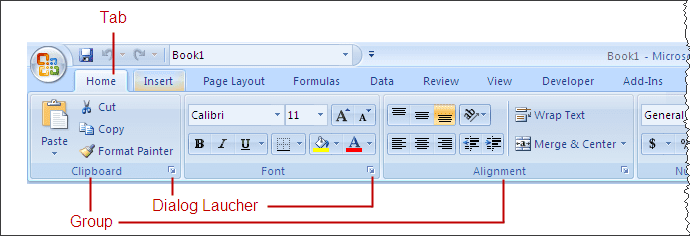
Pada Ribbon, komponen masih dibagi menjadi beberapa bagian yaitu "Tab", "Group" dan tombol kecil "Dialog Launcher".
![]() |
| Gambar 4. Bagian-bagian Ribbon |
Label:
Excel,
materi kelas 6
Membuat Format Angka Rupiah pada Excel 2007
Tips kali ini menyangkut format cell pada Excel 2007, dimana kita akan merapikan tampilan angka dengan simbol rupiah (Rp) - seperti terlihat pada gambar di atas.
Berikut adalah langkah-langkahnya :
- Pilih range angka yang ingin Anda format.
- Pada tab ribbon Home | Number, klik pilihan Accounting dari drop down list format angka.

- Hasilnya adalah angka dengan simbol dollar ($). Tentunya bukan seperti yang kita harapkan, lanjutkan langkah berikutnya untuk memperbaiki hal ini.
- Klik menu More Accounting Number Formats dari pilihan drop down $ seperti tampak pada gambar berikut.
- Pada dialog yang muncul, pilih Rp Indonesian pada bagian entri Symbol. Klik tombol OK.
- Hasil format sudah rapi dengan simbol mata uang Rp.
- Selesai.
Label:
Excel,
materi kelas 6
Menggunakan Formula dan Fungsi di Excel
Pada pembahasan kali ini kita akan membahas beberapa penggunaan rumus dan fungsi sederhana, yang menjadikan Excel sebagai pengolah data yang kaya fitur.
Rumus Arimatika Dasar (Perkalian)
- Buka kembali file workbook BelajarExcel.xls dari latihan sebelumnya.
- Tambahkan baris dan kolom baru pada workbook kita, dan kemudian isi data seperti terlihat pada gambar berikut ini.

Terlihat pada gambar, kolom D dan E hanya baris 1 yang berisi data. Selebihnya akan kita isi dengan rumus (formula). - Tempatkan cell pada alamat D2. Ketik rumus berikut pada cell tersebut dan tekan tombol Enter.
=B2 * C2
Apa hasil yang kita dapatkan ? Perkalian antara nilai 25000 (B2) dengan 120 (C2) yaitu 30000000 bukan ? - Keterangan : Setiap rumus pada Excel selalu dimulai dengan tanda sama dengan ( = ) diikuti dengan fungsi, data ataupun alamat cell yang mewakili data itu sendiri.
Pada contoh nomor 3 di atas kita mengisi D2 dengan perkalian dari isi cell B2 dan C2.
Operator perkalian pada Excel adalah karakter bintang ( * ). Rumus yang digunakan tetap terlihat di sebuah kotak yang dinamakan dengan Formula Bar (lihat gambar di atas). - Dengan menggunakan mouse, klik fill handle pada cell D2 dan tarik sampai dengan cell D8 kemudian dilepaskan kliknya. Apa hasil yang Anda dapatkan ?

Pada kasus ini fill handle tidak digunakan untuk mengisi urutan nilai, tapi menduplikasikan formula perkalian antara kolom B dan C. Nomor baris terlihat disesuaikan dengan posisi baris saat ini.
- Pada contoh ini ditunjukkan hanya contoh perkalian, namun Anda dapat menggunakan operator aritmatika lain seperti penjumlahan (+), penguarangan (-), maupun pembagian ( / ) tanpa kesulitan berarti.
Mengatur Lebar Kolom
Perhatikan gambar hasil eksekusi poin no.3 di atas. Terlihat bahwa rumus pada baris terakhir menghasilkan nilai 1.6E+08. Ini artinya data kita tidak muat untuk ditampilkan pada kolom selebar itu, sehingga nilai angka dipersingkat (E+08 artinya pangkat 8).
Agar data dapat ditampilkan dengan penuh maka kita perlu melebarkan kolom tersebut. Caranya adalah sebagai berikut :
- Arahkan cursor mouse ke heading antara kolom D dan E sehingga muncul tanda cursor 4 mata angin.

- Klik dan tahan mouse pada posisi tersebut, dan cobalah gerakkan mouse ke kiri atau kanan. Apa yang terjadi ? Ada suatu garis batas yang menunjukkan kolom D akan bertambah kecil atau besar sesuai gerakan mouse.
Untuk contoh kita kali ini, yang kita lakukan adalah memperlebar kolom D. Lepaskan klik pada mouse jika Anda merasa kolom tersebut sudah cukup lebar.
- Nilai akan tampil sepenuhnya jika kolom sudah cukup lebar.

- Selesai.
Menggunakan Fungsi SUM
- Selain operator, kita dapat menggunakan berbagai fungsi yang tersedia untuk melakukan pengolahan data yang lebih kompleks. Untuk contoh, kita akan gunakan fungsi SUM yang bertujuan menghitung total suatu range data.
- Tempatkan cell pada alamat D9 dan ketik formula berikut ini dan tekan Enter.
=SUM(D2:D8)
Apa yang kita dapatkan ? Kolom D9 akan diisi dengan hasil penjumlahan dari cell D2 sampai denganD8 - yang diwakili dengan penulisan D2:D8.
Perhatikan juga penulisan D2:D8 akan mengakibatkan cell-cell tersebut di-"pagari" oleh batas garis biru. - Simpan workbook Anda dengan menekan tombol CTRL + S.
- Selesai.
Tugas : Memasukkan Rumus Potongan Harga
- Cobalah isi baris-baris pada kolom E (Diskon) dengan rumus total dikalikan dengan potongan 20%.
- Hitung jumlah total diskon pada kolom E9.
Kesimpulan
Bagian memaparkan penggunaan rumus dari penggunaan referensi, operator dan fungsi yang sederhana. Untuk informasi lebih jauh mengenai rumus/formula dapat melihat artikel kami pada url berikut : Rumus / Formula pada Excel 2007.
Label:
Excel,
materi kelas 6
Belajar Pengeditan Cell Lebih Lanjut di Excel
Melakukan Duplikasi Cell
- Buka kembali file BelajarExcel.xls yang telah Anda kerjakan di Bagian 2.
- Arahkan cell ke alamat B1, dan tekan tombol CTRL + C (copy). Terlihat pembatas di sekeliling active cell akan memiliki animasi garis berjalan seperti semut (marching ants).
- Arahkan cell ke alamat B2, dan tekan tombol CTRL + V (paste). Isi cell akan diduplikasi dari cellB1.

- Selesai.
Memindahkan Cell - Cara Pertama
- Arahkan cell ke alamat B2, dan tekan tombol CTRL + X (cut).
- Arahkan cell ke alamat C1, dan tekan tombol CTRL + V (paste). Isi cell akan dipindahkan dari alamat B2 ke alamat C1.

- Selesai.
Memindahkan Cell - Cara Kedua
- Arahkan cell ke alamat C1, dengan menggunakan mouse arahkan ke sisi tepi dari active cell sampai muncul cursor 4 sisi panah dan klik mouse Anda - seperti ditunjukkan pada gambar berikut.

- Dengan tetap tidak melepaskan tombol mouse Anda, arahkan cell tersebut ke alamat B2 dan lepaskan klik tombol Anda. Cell telah dipindahkan dari alamat C1 ke alamat B2.

- Selesai.
Menyisipkan Kolom Baru
- Klik heading "A" pada bagian atas worksheet sehingga seluruh cell pada kolom "A" menjadi aktif.

- Klik kanan pada kolom tersebut sehingga memunculkan kontekstual menu, pilih Insert.

- Kolom baru telah disisipkan pada heading "A", sehingga isi sebelumnya bergeser ke kolom setelahnya.

- Dengan prinsip yang sama, Anda dapat menyisipkan baris melalui menu insert pada kontekstual menu di heading baris.
- Selesai.
Membuat Nomor Urut
- Pada cell A1, isi dengan angka 1.
- Pada cell A2, isi dengan angka 2.
- Arahkan kembali cell ke A1, kemudian tekan tombol SHIFT + [Tombol Panah Bawah]. Terlihat kita saat ini memiliki 2 active cell, yang akan kita sebut kemudian dengan cell range karena terdiri dari lebih dari satu active cell.

- Perhatikan bahwa pada bagian kanan bawah active cell selalu terdapat kotak kecil hitam yang dinamakan dengan fill handle (lihat gambar).

- Sekarang mari kita arahkan mouse tepat ke fill handle tersebut, klik dan tahan tombol mouse kita.
- Dengan tetap menahan tombol mouse, arahkan fill handle beberapa baris ke bawah sebelum melepaskan tombol mouse kita.
Kita akan mendapatkan suatu deretan nomor urut sepanjang tarikan mouse tadi. Mudah bukan ?
- Selesai
Kesimpulan
Bagian ini kita tutup dengan operasi pengisian suatu nomor urut ke beberapa cell. Telah ditunjukkan bahwa cukup banyak operasi cell seperti duplikasi (copy), pemindahan (move), dan penyisipan cell (insert).Telah diperkenalkan juga fill handle pada active cell yang berfungsi untuk melakukan duplikasi maupunpengisian deret urut, dimana contoh kali ini kita mengambil pendekatan fungsi terakhir.
Label:
Excel,
materi kelas 6


