Tes Akhir Online (klik sesuai kelas)
| | |
Politik    Sosial    Budaya    Ekonomi    Wisata    Hiburan    Sepakbola    Kuliner    Film   
Tampilkan postingan dengan label materi kelas 4. Tampilkan semua postingan

Pengertian Komputer dan Elemenya (Software, Hardware dan Brainware)

Komputer merupakan suatu peralatan elektronik yang dapat menerima input, mengolah input dengan menggunakan suatu program yang tersimpan didalam memori komputer, memberikan output yang berupa informasi dan dapat menyimpan program serta hasil pengolahan dalam suatu media penyimpanan seperti hardisk, flashdisk atau penyimpanan lainnya.

Elemen pada sebuah komputer ada tiga, yaitu Hardware, Software, dan Brainware. Berikut penjelasan mengenai ketiga pondasi/komponen tersebut:

HARDWARE

Pengertian Hardware atau Perangkat Keras adalah komponen pada komputer yang dapat terlihat dan disentuh secara fisik. Jadi, rupa secara fisik dari komputer dapat kita sebut sebagai Hardware atau Perangkat Keras.

Hardware dibedakan menjadi perangkat input/masukan: merupakan hardware yang digunakan untuk memasukkan (Input) instruksi dari pengguna komputer (User). Contohnya adalah Keyboard, Mouse, dan Joystick. Perangkat pemrosesan: merupakan hardware yang terdapat pada sebuah komputer untuk memproses masukkan/input dari pengguna. Contohnya adalah Prosesor pada sebuah komputer. Perangkat output/keluaran: merupakan hardware yang digunakan untuk menghasilkan suatu proses (output) dari pengguna komputer (User). Contohnya adalah Monitor, Speaker, dan Printer.

SOFTWARE

Pengertian Software atau Perangkat Lunak adalah data-data yang terdapat pada sebuah komputer yang diformat kemudian disimpan secara digital. Bisa dibilang bahwa Software merupakan komponen yang tidak terlihat secara fisik, tetapi terdapat dalam sebuah komputer. Software dikelompokkan menjadi sistem operasi: Merupakan Software yang digunakan untuk menghubungkan antara Hardware dengan Pengguna/User. Software Aplikasi: Merupakan Software yang dapat diaplikasikan untuk memenuhi kebutuhan pengguna. Contohnya adalah Software paket aplikasi perkantoran seperti Libre Office dan Microsoft Office.

BRAINWARE

Pengertian Brainware atau Perangkat Manusia adalah orang yang menggunakan atau mengoprasikan komputer. Contoh dari Brainware adalah Programmer, Netter (sebutan bagi orang yang sedang melakukan surfing di Internet), dan orang-orang yang sedang menggunakan komputer.

Istilah yang digunakan untuk manusia yang berhubungan dengan sistem komputer. Manusia merupakan suatu elemen dari sistem komputer. Manusia adalah yang merancang bagaimana suatu mesin dapat bekerja sesuai dengan hasil yang diinginkannya. Brainware adalah setiap orang yang terlibat dalam kegiatan pemanfaatan komputer/ sistem pengolahan data. Brainware merupakan sumber inspirasi utama bagi terbentuknya suatu sistem komputer.
Menurut tingkat pemanfaatan terhadap komputer, Brainware digolongkan dalam empat tingkatan dimulai dari tingkatan yang tertinggi:

System Analyst: Penanggung jawab dan perencana sistem dari sebuah proyek pembangunan sebuah sistem informasi khususnya yang memanfaatkan computer
Programmer : Pembuat dan petugas yang mempersiapkan program yang dibutuhkan pada sistem komputerisasi yang dirancang.
Administrator : Seseorang yang bertugas mengelola suatu sistem operasi dan program-program yang berjalan pada sebuah sistem/jaringan computer
Operator : Pengguna biasa, hanya memanfaatkan sistem komputer yang sudah ada .

Brainware termasuk bagian penting dari sebuah sistem komputer. Hardware tidak dapat bekerja tanpa adanya Software, sedangkan Software dan Hardware tidak dapat bekerja tanpa adanya Brainware. Jadi 3 komponen ini saling terkait dan saling membutuhkan.
Konsep Hardware – Software – Brainware adalah merupakan konsep Tri Tunggal yang tidak bisa dipisahkan satu dengan lainnya. Untuk tahap pertama, manusia hasrus memasukkan program terlebih dahulu ke dalam komputer. Setelah program tersimpan di dalam komputer, maka komputer baru bisa bekerja untuk membantu manusia di dalam menyelesaikan persoalan ataupun pekerjaannya.


Perangkat Keras Komputer dan Fungsinya

Perangkat keras komputer (computer hardware) adalah komponen-komponen fisik yang membentuk satu kesatuan sistem Personal Computer (PC). Biasanya perangkat-perangkat ini dirakit dan sebagian besar dimasukkan ke dalam sebuah casing komputer dan sebagian lain berada di luar casing. Perangkat keras yang berada di dalam casing umumnya terdiri dari:

Motherboard (Papan Utama)
Motherboard Motherboard atau mainboard adalah komponen utama yang membangun sebuah komputer. Berbentuk papan persegi dengan slot-slot untuk memasukkan komponen-komponen lain. Fungsinya untuk menghubungkan seluruh komponen PC. Perangkat keras komputer lain semuanya melekat langsung pada slot motherboard atau setidaknya terhubung menggunakan kabel.

Central Processing Unit (CPU) 
CPUBiasa juga kita kenal sebagai “processor” atau “otak” dari komputer. Fungsi dari CPU ini adalah memproses dan mengolah semua kalkulasi dan perintah-perintah yang membuat komputer dapat dioperasikan. Karena panas yang dihasilkannya, CPU selalu dilengkapi dengan kipas dan juga heat sink untuk mengurangi suhunya. Pada jenis-jenis CPU terbaru, sudah dilengkapi pula dengan Graphic Processing Unit (GPU) yang terintegrasi ke dalam CPU, sebagai pengolah data-data grafis.

Random Access Memory (RAM)

Random Access Memory (RAM)RAM berfungsi sebagai tempat transit data sementara untuk operasi-operasi yang tengah dijalankan oleh CPU. RAM bersifat volatile, artinya perangkat ini tidak meyimpan data secara permanen, hanya untuk operasi yang dibutuhkan saja. Kapasitas RAM pada PC yang sering kita temukan cukup beragam , mulai dari 256 MB (MegaBytes) – 16 GB (GigaBytes)

Video Graphic Array (VGA)
VGA CardVGA card atau kartu grafis berfungsi sebagai penghubung yang memungkinkan pengiriman data-data grafis antara PC dan perangkat display seperti monitor atau proyektor. Sebagian besar komputer memiliki VGA yang terpisah sebagai kartu ekspansi yang dipasang pada slot motherboard. Namun ada juga komputer yang mempunyai VGA terintegrasi pada motherboard atau pada CPU-nya.

Hard Disk Drive(HDD)
Hard DiskHard-disk berfungsi sebagai tempat penyimpanan data utama dalam sebuah sistem komputer. Sistem Operasi , aplikasi, dan dokumen-dokumen disimpan pada hard-disk ini. Pada PC terbaru, ada juga perangkat keras baru yang bernama Solid State Drive (SSD). Fungsinya sama seperti hard-disk, namun menawarkan kecepatan transfer data yang lebih cepat.

Optical Disc Drive
Optical DriveOptical drive biasa juga dikenal dengan nama CD Drive, DVD Drive atau ODD. Fungsi dari perangkat ini adalah untuk membaca dan juga menyimpan data dari dan ke media cakram optik seperti CD , DVD, atau Blu-Ray Disc.

Power Supply Unit (PSU)
Power Supply UnitPower Supply berfungsi sebagai pengkonversi dan penyalur energi listrik dari outlet sumber (misalnya listrik PLN) ke bentuk energi listrik yang dapat digunakan untuk menjalankan komponen komputer yang berada di dalam casing. Biasanya, PSU ini diletakkan di bagian belakang casing.


Selain dari perangkat keras komputer yang terdapat di dalam casing, ada juga komponen-komponen yang umum kita lihat diluar casing:

Monitor

MonitorDisebut juga screen atau display. Fungsi dari layar monitor adalah untuk menampilkan video dan informasi grafis yang dihasilkan dari komputer melalui alat yang disebut kartu grafis (VGA Card). Monitor ini bentuk fisiknya hampir sama dengan televisi , hanya saja televisi biasanya mampu menampilkan informasi grafis dengan ukuran resolusi yang lebih tinggi.


Keyboard dan Mouse

Keyboard dan MouseKeyboard dan mouse berfungsi sebagai alat input untuk memasukkan perintah teks, karakter, atau menggerakkan objek pada antarmuka grafis untuk diproses oleh komputer. Ukuran dan bentuk dari kedua alat ini cukup beragam, namun fungsinya sama saja.


Diluar komponen-komponen yang sudah kita sebut diatas, ada pula perangkat keras komputer yang tidak semua komputer memilikinya:

Uninterruptable Power Supply (UPS)

UPSSering disebut juga sebagai baterai cadangan, fungsi utama UPS adalah menyimpan dan menyediakan cadangan listrik yang akan digunakan ketika sumber listrik utama padam. Selain sebagai cadangan listrik, kebanyakan UPS juga berfungsi sebagai “stabilizer” yang mengatur aliran listrik agar sesuai dengan yang dibutuhkan.


Printer dan Scanner
PrinterPrinter berfungsi sebagai alat output cetak dari dokumen elektronik baik bentuk teks maupun grafis. Pada komputer rumahan biasanya menggunakan kertas sebagai media cetaknya. Sedangkan fungsi scanner adalah kebalikan dari printer yaitu memindai input data dari luar komputer ke dalam bentuk elektronik yang dapat diolah secara digital.

Speaker
Fungsi dari speaker adalah sebagai alat output suara yang dihasilkan dari komputer. Selain speaker, sering juga kita temukan orang yang menggunakan headphone/headset sebagai alat output suara.

Sound Card (Kartu suara)
Fungsinya sebagai penghubung antara komputer dan alat output audio seperti speaker

Modem
Alat ini berfungsi untuk menghubungkan komputer ke internet

LAN Card
Fungsinya sebagai penghubung komputer dalam suatu jaringan.

Pengertian Web Browser dan Bagian-Bagiannya

Pengertian web browser secara umum adalah sebuah perangkat lunak / software yang berfungsi untuk menampilkan dan melakukan interaksi dengan dokumen-dokumen yang disediakan oleh server web.
Jadi fungsi Browser itu sendiri adalah untuk menampilkan dan melakukan interaksi dengan dukumen-dokumen yang disediakan oleh web server. Contoh web browser diantaranya Mozilla Firefox, Opera, Google Chrome, Internet Explorer, Netcape Navigator, dan lain sebagainya.


 Bagian-Bagian Browser yang Utama dan Fungsinya :

  1. Menubar, fungsinya untuk membuat, membuka, menyimpan, mencetak, mengatur ukuran halaman hingga   menutup suatu dokumen dan lain-lain.
  2. Toolbar, fungsinya untuk menampilkan ikon-ikon yang dikehendaki misal navigation, bookmark dan lainnya.
  3. Statusbar fungsinya sebagai identitas disana ada status layar, besar-kecilnya tampilan dan lainnya.
  4. Navigation Toolbar, berfungsi untuk menampilkan dan mengetikkan alamat url/situs web/blog.
  5. Scroolbar, berfungsi untuk menaik/turunkan layar monitor.
  6. Titlebar berfungsi sebagai tempat menampilkan judul dari web/blog yang kita buka.

Video Tutorial Cara Membuat Email (Gmail)

Berikut adalah video pembelajaran komputer untuk sekolah dasar, atau bagi pembaca semua yang ingin membuat email di akun google (Gmail).
Untuk memperbesar resolusi tampilan video gunakan kualitas video yang terbaik dengan cara mengklik pengaturan kualitas video di youtube. Lihat gambar. Selamat mencoba, semoga video ini bermanfaat, khususnya bagi adik-adik siswa sekola dasar.

Mengubah Ukuran Kertas Pada MS Word 2007


Cara mengatur atau mengubah ukuran kertas pada Microsoft Office Word 2007 sangat mudah, caranya adalah :

Buka dulu program Microsoft Office Word 2007 

Kemudian pada ribbon pilih Page Layout. Pada Group Page Setup pilihlah Size, lalu pilihlah ukuran kertas sesuai keinginan anda. 


Bila pada daftar tersebut tidak ada ukuran kertas yang kita inginkan kita bisa membuatnya sendiri dengan memilih pilihan More paper size pada bagian Size tersebut. 


Bila anda memilih More paper size maka akan muncul jendela pengaturan ukuran kertas, anda tinggal menentukan lebar (Width) dan tinggi (Height) kertas sesuai ukuran kertas yang kita miliki, sebagai contoh ukuran kertas F4 adalah Weight = 21.5 cm dan Height = 33 cm. bila ukuran lebar dan tinggi sudah ditentukan anda tinggal menekan tombol OK untuk menerapkannya pada dokumen. 

Mengenal Hardware Komputer dalam Slide Animasi

Bagi yang belum mengenal komputer, tentunya asing dengan nama-nama alat yang ada di duni teknologi masa kini. Untuk itu kami akan mengenalkan peraangkat yang berhubungan dengan komputer, diantaranya bisa anda lihat slide berikut :

Cara Mengirim Email di YAHOO

Cara Mengirim Email atau Kirim Email dari Yahoo Bila anda baru saja membuat email di yahoo dan belum tahu bagaimana Mengirimkan Email dari Yahoo, inilah caranya:

Pertama silahkan Login dahulu di akun email Yahoo Anda dengan memasukkan alamat www.mail.yahoo.com, setelah anda memasukkan alamat tersebut maka akan muncul jendela baru seperti di bawah ini:

1. Memasukkan Alamat Email Yahoo Anda

2. Masukkan Password Email Yahoo Anda dengan Benar

3. Lalu Tekan "Sign In" Untuk masuk Ke Akun yahoo Anda.


Setelah anda berhasil masuk ke akun email Yahoo anda, maka akan muncul gambar seperti di bawah ini:


Setelah masuk di akun Yahoo anda sekarang silahkan anda klik "Tulis Pesan" Untuk memulai mengirim email dari yahoo anda. Setelah anda klik Tulis pesan maka akan muncul gambar seperti berikut:

1. Kepada : Isikan alamat Email Tujuan

2. Cc : “Copy Carbon” maksudnya adalah anda bisa mengirimkan dengan beberapa alamat email sekaligus. Bila anda hanya mengirim email dengan 1 alamat saja maka, maka Dikosongkan saja.

3. Judul : Isikan Judul Email Anda. ( Dikosongi juga boleh ) tapi alangkah baiknya di isi saja, agar tidak di anggap sebagai SPAM

4. Lampiran : Anda juga bisa mengirimkan (menambahkan File ) lewat email ini dengan Format: Doc, pdf, Rar, Zip, Mp3, dan sebagainya, dengan catatan File tidak melebihi dari 10 Mega.

5. Isi surat/Email : Silahkan tulis Surat / Email Anda di situ… seperti anda mengetik di Microsoftword.

6. Tombol Kirim : Setelah selesai menulis suratnya, sekarang Anda tinggal mengirimnya yaitu
dengan cara “KLIK” Tombol “Kirim” dan Tunggu beberapa saat sampai muncul keterangan bahwa email kita terkirim.Bila muncul keterangan tersebut maka anda sudah berhasil mengirimkan email dari yahoo. Setelah itu Anda Klik "Selesai" untuk kembali ke menu awal.

Cara Mengirim Email GMAIL

Cara Mengirim Email dan Kirim Email dari Gmail mengirimkan email dari gmail juga sangat mudah sekali, semudah anda membuat emailnya, sekarang kita mulai aja panduan bagaimana Cara Kirim Email dari Gmail dengan mudah.

Pertama-tama silahkan masuk di www.gmail.com untuk login ke akun email anda.

1. Silahkan masukkan Alamat email Anda

2. Masukkan Password

3. Silahkan Tekan "Sign In" Utuk masuk ke akun Email gmail anda


Setelah anda berhasil Masuk di Akun Email Anda maka akan tampil halaman baru seperti di bawah ini :

Setelah Muncul gambar seperti di samping maka langkah sealnjutnya silahkan Anda KLIK "Compose Mail"

Setelah anda Klik "Compose Mail" maka akan muncul Halaman baru lagi seperti berikut:

1. Send : Tombol Untuk Mengirim Email

2. To : Isikan alamat Email Tujuan

3. Cc : Copy Carbon, Disini Anda bisa mengirimkan email dengan lebih Dari 1 alamat Email sekaligus.

4. Subject : Tulis Judul email Anda

5. Attach a File : selain Mengirimkan email anda juga bisa menambah lampiran File, seperti Pdf, doc. rar. dan lain-lain.

6. Tempat untuk Menulis Email Anda.

Setelah anda selesai menulis email anda, sekarang anda Tinggal Klik " Send " untuk mengirim email anda, dan tunggu beberapa Saat sampai muncul Gambar sebagai berikut ini:


Jika sudah muncul gambar seperti di atas berarti email anda telah berhasil di kirim.

Video Paint : Membuat Logo TV

Pembelajaran MS Paint berikut adalah pembelajaran yang diperoleh dari Youtube dari cnanel "maman nyamuk". Tool yang digunakan adalah tool yang pernah dipelajari sebelumnya. Cara penggunaannya dipraktekkan dalam video berikut :

Belajar Paint Ala Mr Mung

Belajar Paint Bag.1

Program paint merupakan program bawaan Microsoft Windows sebagai program menggambar yang sangat sederhana, tapi walaupun sederhana bukan berarti hasilnya jelek lho...

Intinya ketika kita mau belajar menggambar di komputer, modal awalnya adalah kemauan kita, dan jangan takut salah. pelajaran ini aku berikan pada siswa siswi yang baru mengenal komputer baik dari tingkat SD, SMP, SMA, maupun bapak ibu guru, disamping buat belajar memegang mouse, juga bisa melatih kejelian, ketepatan dalam mengeklik, dan yang pasti bisa belajar menggambar dengan bantuan komputer, tidak menggunakan kertas lagi, nanti kalau sudah paham program paint bisa coba belajar menggambar dengan program design grafis yang lain seperti program aplikasi correl draw atau adobe photoshop.

Berikut demo menggambar bunga dan menggambar pemandangan menggunakan program aplikasi Paint:


Okey, mari kita mulai saja.....
A. Cara Membuka Program Paint
 Klik start - Program - Accessoris - paint

B. Mengenal Jendela Program Paint

Keterangan Gambar:
  1. Title bar atau baris judul ini berfungsi untuk menampilkan nama file yang sedang .aktif dijendela paint.
  2. Menu bar atau baris menu, berisi File, Edit, View, Image, Colors, Help
  3. Tool Box, berisi peralatan menggambar (Untuk  memunculkan menggunakan CTRL T atau bisa dilihat pada menu view).
  4. Color Box berisi pilihan warna yang bisa kita pilih saat menggambar nanti (Untuk  memunculkan menggunakan CTRL L atau bisa anda lihat di menu view).
  5. Lembar kerja paint yang nantinya kita gunakan untuk tempat menggambar.
Untuk keterangan Tool Box bisa anda lihat pada gambar berikut:
1. Free - from select : Membuat seleksi bebas
2. Select : Membuat seleksi berbentuk kotak /balok
3. Erase Color Erase : Untuk menghapus objek
4. Fill with color : Memberi warna objek dengan bidang tertutup
5. Pick Color : Untuk membuat seleksi warna
6. Magnifier : Untuk memperbesar suatu ukuran objek di lembar kerja
7. Air Brush : Untuk membuat objek Brush
8. Line : Untuk membuat garis lurus
9. Curve : Untuk membuat garis lengkung
10.Rectangle : Untuk membuat objek Kotak
11.Polygon : Untuk membuat garis lurus yang saling berhubungan
12.Oval : Untuk membuat objek oval / lingkaran
13.Rounded Rectangle : Untuk membuat objeck kotak dengan sudut tumpul

Untuk memulai menggambar, kita bisa menggunakan salah satu tool, sebagai contohRectangle (Untuk membuat persegi) dengan cara klik kiri satu kali pada tool Rectangle, kemudian pada lembar kerja kita pakai teknik penggunaan mouse drag yaitu menggeser mouse sambil menekan tombol mouse kiri. sebagai latihan silahkan menggambar gambar berikut:


Sampai disini dulu, InsyaAllah kita lanjutkan pada posting berikutnya.

Sumber : Mr Mung

Cara Membuat Email Yahoo Indonesia (Versi 2)

Email memang sangat dibutuhkan jika kita ingin mendaftar facebook, twitter dll, jika anda belum mempunyai email tapi memaksakan untuk mendaftar fb percuma saja. Dari pada anda pensaran langsung saja anda mengikuti langkah di bawah ini.

1. Anda harus mengunjungi yahoo atau klik disini.

2. Jika sudah mengikuti langkah no 1 anda dibawa ke halaman seperti gambar dibawah ini, lalu anda pilih buat account baru.


3. Jika sudah pilih buat account baru, sekarang anda disuruh mengisi data yang diminta oleh pihak yahoo. Sebagai contoh anda bisa melihat gambar dibawah ini.


Keterangan diatas secara detail anda bisa simak dibawah ini.

  • Nama saya: Maksudnya isikan nama anda anda sendiri, nama depan dan nama belakang.
  • Jenis Kelamin: Saat ini yahoo cuman ada dua jenis kelamin yakni laki-laki dan perempuan anda bisa memilih salah satu, jika jenis kelamin anda tidak ada disitu saya mohon maaf hihihihihi....
  • Tanggal lahir: Isikan tanggal lahir anda beserta bulan dan tahunnya.
  • Saya tinggal di: Jika anda tinggal di luar negeri anda bisa mengganti negara indonesia tersebut.
  • Id Yahoo! dan Email: Anda disuruh membuat id anda seperti gambar diatas, jika tidak bisa coba diganti id tersebut.
  • Kata sandi: Anda harus mengisikan kata sandi, kata sandi ini harus di ingat-ingat karena sangat penting sekali.
  • Ketik ulang kata sandi: Anda harus mengulang kata sandi anda secara benar.
  • Pertanyaan rahasia 1: Pertanyaan ini juga harus diingat karena anda lupa kata sandi anda, anda bisa menggunakan pertanyaan rahasia tersebut dengan menggunakan fitur lupa kata sandi.
  • Pertanyaan rahasia 2: Pertanyaan ini sama saja dengan pertanyaan yang pertama hanya saja berbeda pertanyaan.
  • Ketik kode yang ditampilkan: Anda harus mengetik kode sama persis seperti gambar diatas, jaka salah ulangi sampai benar.

4. Jika sudah diisi dengan lengkap dan benar lalu pilih buat account saya, nanti anda akan dibawa ke halaman seperti gambar dibawah ini.


5. Tekan lanjutkan untuk mengkonfirmasi pendataran email yahoo anda, dan anda sekarang sudah mempunyai email yahoo.

Sumber : http://www.penchenk.com/

Cara Membuat Email Yahoo Versi 1

Langkah pertama kamu harus mengunjungi situs yahoo. Alamatnya www.id.yahoo.com

Cara Membuat Email Baru di Yahoo
Sekarang lihat gambar diatas pada halaman utama yahoo. Langsung saja klik buat account baru dikotak yang saya beri tanda panah merah.

Setelah mengklik Buat Account Baru kamu akan dibawa pada halaman seperti gambar dibawah ini. Yang harus kalian lakukan adalah mengisi form ini sampai selesai. Pertanyaannya tentu sangat mudah mulai dari nama, gender, tanggal lahir dan seterusnya sampai selesai.
Cara Membuat Email Baru di Yahoo
Klik Gambar untuk Memperbesar
Sangat penting memberikan data yang falid untuk membuat email. Karena ini akan mebantu kamu untuk menyamakan emailmu dengan accaunt lain yang mungkin kamu buat. Biasanya penggunaan data samaran akan menyebabkan ketidak singkronan antara email dan account baru yang kamu buat sehingga kondisi terburuknya kamu harus membuat email lagi. Untuk menghindari itu lebih baik kamu mengisinya dengan data yang valid saja.

Selain itu pada halaman ini kamu juga perlu memperhatikan pembuatan pasword dan pemilihan nama untuk alamat emailmu. Untuk pasword biasanya digunakan minimal 6 karakter saja. Jika kurang dari itu biasanya sinyal kekuatan pasword akan berwarna merah, itu menandakan pasword kamu terlalu lemah sehingga perlu kamu ganti. Kamu bisa mencoba 10 atau lebih karakter untuk membuatnya kuat. Kamu juga bisa mengkolaborasikan paswordmu dengan angka, huruf besar dan kecil maupun karakter yang boleh digunakan. Hal ini akan mebuat pasword anda lebih kuat lagi. Untuk pemilihan nama email biasanya kamu tidak langsung bisa menggunakan nama email yang kamu ingin, karena nama email yang kamu inginkan tidak tersedia. Namun yahoo biasanya sudah memberikan beberapa nama alternatif untuk Anda pilih. Nah pilihlah nama yang mudah Anda ingat saja sehingga kemungkinan lupa pada alamat emailmu akan berkurang. Jika sudah selesai mengisi semua klik "Buat Akun Saya" di bagian bawah.

Selanjutnya yahoo akan membawa anda pada tampilan ini. Yang harus anda lakukan adalah memilih 2 pertanyaan rahasia dan juga menuliskan jawabannya. Dan jangan pernah memberitahukan pertanyaan rahasia dan jawaban yang sudah anda buat kepada orang lain, hal ini untuk menjaga keamanan akun anda.
Cara Membuat Email Baru melalui Yahoo

Setelah anda klik "Selesai", Yahoo akan menyampaikan keterangan yang sudah kamu buat mengenai nama email, tanggal lahir dan beberapa pertanyaan yang hanya Anda yang tahu jawabannya untuk membantu meriset pasword ketika Anda lupa pada paswordnya.
Cara Membuat Email Baru di Yahoo
Pada permasalahan yang seperti ini biasanya mereka meminta Anda menjawab pertanyaan sesuai dengan jawaban yang Anda tulis saat mendaftar. Maka dari itu jika Anda orang yang pelupa penting untuk mencatat data ini sebagai pengingat. Jika sudah dicatat, anda tinggal klik "Persiapan Awal" pada kotak yang sudah saya beri panah merah, dengan begitu email yang anda buat sudah jadi dan secara otomatis anda akan dibawah kehalaman utama yahoo.

Nah sekarang kamu sudah mempunyai email dengan langkah yang sangat mudah bukan. Untuk melihat email anda langsung saja klik "Mail" dengan icon amlop di bagian kiri. Dengan begitu anda akan langsung di alihkan ke email dan bisa langsung meilihat pesan masuk anda. Nah selamat mencoba membuat Email baru di Yahoo ^__^. Sumber : www.blogbamz.com

Cara Membuat Email Gratis di Gmail

Bagaimana cara membuat Email ?!. Email atau Electronic Mail merupakan sebuah media komunikasi elektronik yang bisa memudahkan kita untuk mengirimkan teks, gambar, file atau apa saja melalui internet.
Saat ini email merupakan salah satu faktor penting yang harus dimiliki oleh setiap orang. Karena selain digunakan sebagai media komunikasi, saat ini email pun bisa di gunakan sebagai identitas pribadi. Sebagai contoh, untuk mendaftar di facebook atau twitter, kita wajib memiliki alamat e-mail.
Untuk memiliki sebuah alamat email, sebenernya tidak sulit bahkan gratis. Namun tetap saja, tidak sedikit orang – orang yang memang belum begitu mengetahui tentang cara membuat email. Oleh karena itu, pada kesempatan kali ini, indotutsplus akan menulis tentang cara membuat email gratis di Gmail ( Google Mail ). Untuk email di yahoo, silahkan baca cara bikin email di yahoo.
Sebenernya banyak sekali diluaran sana jasa penyedia email gratis selain google ini. Tapi, untuk saat ini, indotutsplus hanya akan membahas cara bikin email di Gmail.

Panduan Cara Membuat Email di Gmail

Baik….tanpa basa – basi langsung saja kita ke tutorial cara bikin email nya ya. Oh ya, tutorial ini khusus buat para pengguna browser desktop, bagi yang sedang browsing via mobile (HP) mungkin tutorial ini akan sedikit berbeda, karena gambar preview yang ada di tutorial ini hasil capture dari desktop.
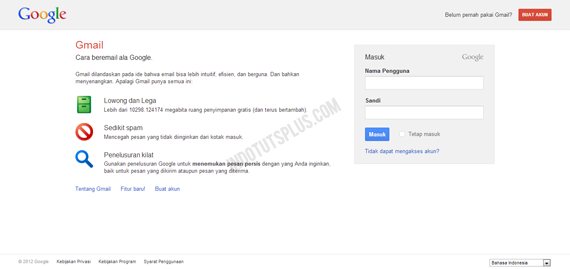
1. Langkah pertama, silahkan kunjungi mail.google.com. Maka akan terlihat tampilan seperti gambar di bawah ini
cara_membuat_email_gmail_1
2. Klik pada tombol yang ada tulisan “Buat Akun”
cara_membuat_email_gmail_2
3. Selanjutnya, akan muncul halaman baru untuk registrasi email. Disana ada beberapa form yang harus diisi, silahkan isi form tersebut sesuai dengan data yang anda miliki. Jika bingung cara pengisiannya, silahkan simak petunjuk di bawah ini :
cara_membuat_email_gmail_3
Catatan : Khusus pada kolom Alamat email anda saat ini, silahkan ganti dengan alamat email anda sebelumnya, jika memang anda sudah pernah memiliki alamat email. Jika belum isi saja seperti contoh diatas.
4. Setelah semua form diisi, selanjutnya klik Langkah berikutnya
5. Maka akan muncul sebuah halaman baru. Di halaman ini, anda bisa menambahkan foto profile. Namun kita lewati saja dulu itu, langsung klik aja langkah berikutnya
cara_membuat_email_gmail_4
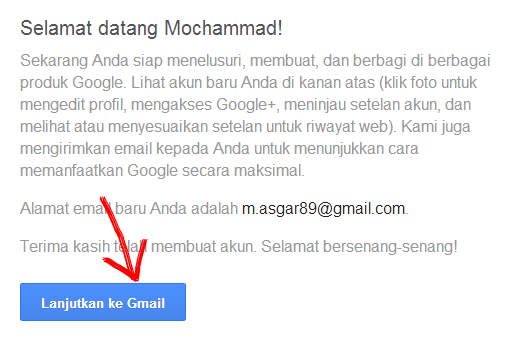
6. Kemudian di halaman berikutnya, klik lanjutkan ke gmail
cara_membuat_email_gmail_5
7. Nah, sekarang anda berada di halaman dashboard akun gmail anda. Sampai dengan langkah ini, akun email anda sudah aktif dan selesai. Selanjutnya, silahkan mulai menggunakan account email baru anda tersebut.
8. Terakhir, setelah anda selesai menggunakan akun email anda di gmail, jangan lupa untuk selalu logout. Caranya bisa diliat pada gambar di bawah ini.
cara_membuat_email_gmail_6
Demikian tutorial cara membuat email di google.
Sumber : http://indotutsplus.com

Menggambar Kartun Anime di Paint

Ms paint adalah program bawaan dari windows. Mungkin bukan program yang bukan asing lagi.untuk di dengar . Walaupun Kemampuan Paint sangat terbatas beda dengan Corel Draw atau Corel Painter , tetapi  Paint Memiliki kelebihan yg bisa di maksimalkan, karna keterbatasan progam ini ada senjata yang bias kita maksimalkan untuk membuat karya seni yang tak kalah baugusnya dengan program lainnya. Di situlah letak keistimewaan paint.

Pada Tutorial kali ini kita akan membahas mengenai pembuatan / menggambar kartun di ms.paint 

Nah pada tutorial ini kita akan membahas menggambar tokoh kartun di paint. Sebelum menggambar siapkan ide-ide kreatif untuk membuat gambar sesuka kalian

Langkah pertama
Buka program Ms Paint
Start > All Program > Accessories > Paint 


Langkah keduaGunakan Toolbox > Line


Langkah ketiga
Buatlah sebuah gambar sebagai berikut


Gambar di atas adalah wajah , nah sekarang kita membuat kuping dan mata

Masih pakek Menu Line , buat gambar kuping dan mata


Langkah keempat
Sekarang kita membuat rambut , hidung dan mulut


lalu


Langkah kelima
sekarang tinggal ngasih badannya,  caranya sama seperti tadi masih memakai Menu Line


lalu

lalu


Langkah keenam
Ini adalah langkah penyelesaian , sekarang kita akan mewarnai gambar
Hal ini sangat mempengaruhi hasil gambar, so.. kita harus benar-benar teliti dalam memilih warna
Masuk menu color > edit color 


Pilih warna di gambar bawah ini


atur pewarnaannya misal atur nilainya hue : 20 , sat :240 lum: 221 red :255 green :235 , blue : 215

Klik Add to custom Colors > Klik Ok

Warnai gambar sebagai berikut


lalu


kemudian beri efek bayangan agar lebih menarik


batasi dengan memberi garis - garis 

jadinya


Hasilnya:
kartun
Gambar Kartun dan Anime atau Manga 

nah inilah hasilnya lumayan baguskan , sekarang tinggal kalian yang mengembangkan ide-ide kreatif lainnya


nah inilah hasilnya lumayan baguskan , sekarang tinggal kalian yang mengembangkan ide-ide kreatif lainnya.


Sumber : http://www.ilmugrafis.com

 
Copyright © 2014 Kumpulan Cara Cepat, Cara Mudah dan Cara Jitu Kehidupan. All Rights Reserved. Powered by Blogger
Template by Creating Website and CB Blogger